DMM TVを解約したいけれど、「どこから手続きすればいいの?」「アプリを削除するだけで退会できる?」「無料トライアル中に解約すると、残りの期間も視聴できる?」と迷っていませんか。
DMM TVの有料見放題サービスを終了するには、正確には「DMMプレミアム」の解約手続きが必要です。しかも、登録時に選択した支払い方法によって解約する場所が異なり、Webブラウザ、Apple、Google Play、Amazonのそれぞれで操作方法が変わります。2026年11月時点のDMM公式ヘルプセンターの案内では、無料体験中の解約後に視聴できる期間にも違いがあります。
【最初に確認】DMM TVの解約は支払い方法によって手続き先が違う
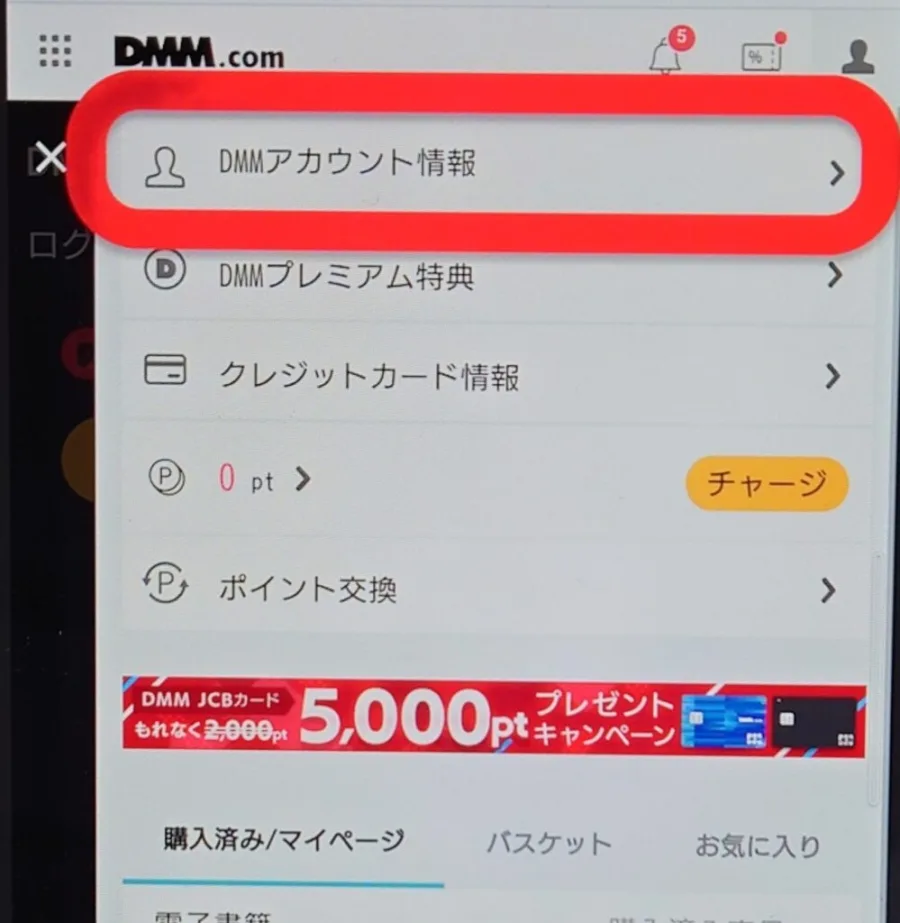
DMM TVの解約で最初に確認したいのは、どこから申し込んだかという点です。
DMMプレミアムは、DMMのWebサイトから直接申し込む方法のほか、iPhoneのAppleアプリ内課金、AndroidのGoogle Playアプリ内課金、Amazonアプリ内課金などに対応しています。
この違いが解約時にも影響します。例えば、iPhoneから登録した人がDMM公式Webサイトにログインして解約しようとしても、手続きできません。Appleが管理するサブスクリプションの画面から操作する必要があります。
DMMプレミアムの利用状況を確認する方法まずは、自分の契約状況を確認しましょう。
Webブラウザで確認する場合
- DMM公式サイトにログインする。
- 「DMMプレミアム利用状況」のページを開く。
- 現在の契約状況や有効期限を確認する。
DMM TVアプリで確認する場合
- DMM TVアプリにログインする。
- 画面下部の「マイページ」をタップする。
- 右上の歯車アイコンをタップする。
- 設定画面の「利用状況の確認」を開く。
DMM公式ヘルプセンターでも、この2つの確認方法が案内されています。ただし、楽天モバイル エンタメセレクションなどのパートナー企業経由で契約した場合は、DMM側の利用状況ページに表示されないことがあります。
契約状況を確認できない場合は、クレジットカードの利用明細、Appleの購入履歴、Google Playの定期購入一覧、Amazonのメンバーシップ情報なども確認すると、請求元を特定しやすくなります。
【完全手順】DMM TVの解約方法をWeb・Apple・Google Play・Amazon別に解説
ここからは、実際の解約操作を登録方法別に整理します。自分が利用している決済方法に該当する項目を確認してください。
1.Webブラウザから登録した場合クレジットカード、キャリア決済、DMMポイントなどを利用してDMM公式Webサイトから登録した場合は、Webブラウザで解約します。
具体的な手順
- WebブラウザでDMM公式サイトにアクセスしてログインする。
- 「DMMプレミアム利用状況」を開く。
- 「プランを解約する」を選択する。
- 画面に表示される案内に従って進む。
- 最終確認画面で「解約手続きを完了する」を押す。
- 解約手続きが完了したことを確認する。
特に注意したいのは、最後の確認操作です。途中でブラウザを閉じたり、ページを離れたりすると、解約手続きが完了しない場合があります。
DMM公式ヘルプセンターでは、登録から2日経過後の午前5時以降に解約できると案内されています。登録直後に解約ボタンが表示されない場合は、この条件も確認してください。
また、契約の有効期限当日に手続きする場合は注意が必要です。23時59分59秒を過ぎて次回更新日を迎えると、解約が間に合わず課金処理が行われる可能性があります。更新日を含む2〜3日間は解約手続きができない場合もあるため、余裕を持った操作が安心です。
2.iPhone・Appleアプリ内課金で登録した場合iPhoneやiPadのDMM TVアプリからAppleアプリ内課金で登録した場合、DMM公式Webサイトでは解約できません。Appleのサブスクリプション管理画面を利用します。
iPhoneでの解約手順
- iPhoneの「設定」アプリを開く。
- 画面上部にある自分の名前をタップする。
- 「サブスクリプション」を選択する。
- 一覧から「DMM TV」を選択する。
- 「サブスクリプションをキャンセル」をタップする。
- 確認画面に従ってキャンセルを完了する。
別の方法として、DMM TVアプリから「マイページ」→「歯車アイコン」→「利用状況の確認」→「プランを解約する」→「解約手続きへ進む」と操作し、Appleのサブスクリプション画面に移動することもできます。
なお、Appleアプリ内課金では、次回更新日の24時間前までに解約することがDMM公式から案内されています。無料トライアルの場合も、無料期間の終了日の24時間前までに手続きを済ませるのが基本です。
キャンセルボタンが表示されない場合は、すでに解約済みの可能性があります。Appleのサブスクリプション一覧で有効期限や契約状態を確認しましょう。
3.Android・Google Playアプリ内課金で登録した場合Android端末のDMM TVアプリからGoogle Play経由で登録した場合は、Google Playの定期購入管理画面から解約できます。
Google Playでの解約手順
- Google Playストアアプリを開く。
- 画面右上のプロフィールアイコンをタップする。
- 「お支払いと定期購入」を選択する。
- 「定期購入」をタップする。
- 一覧から「DMM TV」を選択する。
- 「定期購入を解約」を押す。
- 画面の案内に従って解約を確定する。
DMM TVアプリから手続きする場合は、「マイページ」→「歯車アイコン」→「利用状況の確認」→「プランを解約する」→「解約手続きへ進む」の順番で進み、Google Playの定期購入画面で解約を完了します。
ここで見落としやすいのが、Googleアカウントの選択です。複数のGoogleアカウントをスマートフォンに登録している場合、契約時と異なるアカウントではDMM TVが表示されないことがあります。
契約時に使用したGoogleアカウントに切り替えてから、もう一度定期購入一覧を確認してください。
4.Amazonアプリ内課金で登録した場合Amazonアプリ内課金でDMMプレミアムに登録した場合は、Amazon公式サイトまたはAmazonアプリから解約します。DMMのWebサイトでは手続きできません。
Amazon公式サイトから解約する手順
- Amazon公式サイトにアクセスする。
- DMMプレミアムの登録に使ったAmazonアカウントでログインする。
- 「お客様のメンバーシップおよび購読」を開く。
- 「アプリのサブスクリプション設定」を選択する。
- DMM TVの契約を確認する。
- 「アクション」から「自動更新をオフにする」を選択する。
- 「定期購読の自動更新はオフになっています」と表示されたことを確認する。
Amazonアプリから解約する手順
- スマートフォンでAmazonアプリを開く。
- 画面下部にある人型のアイコンを選択する。
- 「アカウントサービス」をタップする。
- 「メンバーシップおよび購読」を開く。
- DMM TVの「アプリのサブスクリプション設定」を選択する。
- 「アクション」から「自動更新をオフにする」を選ぶ。
Amazonの場合は、単にDMM TVのアプリからログアウトするだけでは解約できません。自動更新がオフになっていることを必ず確認しましょう。
また、Amazonの定期購読設定で自動更新を手動でオンに戻すと、DMMアカウントの状態にかかわらず課金が発生する可能性があります。再契約する際も、DMM TVアプリから正式に手続きを行うことが案内されています。
【徹底比較】DMM TVの解約後はいつまで見れる?無料トライアルとの違い
DMM TVの解約で特に気になるのが、手続き後も動画を視聴できるのかという問題です。
実は、ここには大きな違いがあります。月額料金を支払って継続利用している場合と、無料トライアル中の場合では、解約後の視聴可能期間が異なります。加えて、Web登録とアプリ内課金でも扱いが変わります。
支払い方法別・解約後の視聴可能期間| 登録・契約状況 | 解約後の視聴期間 | 注意点 |
|---|---|---|
| Web登録・通常利用 | 有効期限まで視聴可能 | 解約手続き中となり、期限到来後に終了 |
| Web登録・無料トライアル | 原則として即時終了 | 残りの無料期間も利用できなくなる |
| Appleアプリ内課金 | 有効期限まで視聴可能 | 更新日の24時間前までの解約が基本 |
| Google Playアプリ内課金 | 有効期限まで視聴可能 | Google Playで解約を確定する |
| Amazonアプリ内課金 | 有効期限まで視聴可能 | 自動更新をオフにする |
この違いは、DMM公式ヘルプセンターの「無料体験中にDMMプレミアムを解約した場合、いつまで利用できますか?」という案内にも明記されています。
Web登録の無料体験は、解約手続きを行うと残りの有効期限にかかわらず即時解約となります。一方、Apple、Google Play、Amazonのアプリ内課金で登録した場合は、無料期間の終了日まで視聴できます。
つまり、無料体験の残り期間を最大限活用したい人は、最初に自分の登録経路を確認することが大切です。
DMMプレミアムの無料トライアルは何日間?DMMプレミアムの無料体験は、対象となる初回登録者に14日間適用されます。
ただし、誰でも必ず無料体験を利用できるわけではありません。DMM公式の適用条件には、初めて登録することや、対象となる支払い方法を選択することなどが含まれています。
無料体験の対象となる主な支払い方法は次のとおりです。
- クレジットカード
- キャリア決済
- Appleアプリ内課金
- Google Playアプリ内課金
- Amazonアプリ内課金
一方、DMMポイント払い、プリペイド式クレジットカード、対象外のプランやパートナー企業経由の契約などは、無料体験が適用されない場合があります。
また、過去に同じクレジットカード、Appleアカウント、Googleアカウント、Amazonアカウントなどで登録したことがある場合も、対象外となる可能性があります。
14日間の無料期間が適用されていると思い込んでいると、登録直後から月額料金が発生することもあるため、契約時の表示と利用状況を確認してください。
解約後に見られなくなる作品・残るサービスDMMプレミアムの有効期限が終了すると、見放題対象作品は視聴できなくなります。アプリ内にダウンロードしていたプレミアム対象作品も、引き続き再生することはできません。
加えて、DMMプレミアム会員向けの特典や会員限定キャンペーンへの応募資格も終了します。
ただし、すべての動画が見られなくなるわけではありません。DMM TVで単品購入したビデオについては、DMMプレミアム解約後も引き続き視聴できます。
見放題作品と購入済み作品は扱いが異なるため、解約後に残したい作品がある場合は、単品購入したものかどうかを確認しておきましょう。
【要注意】DMM TVの解約と退会の違い・解約手続き中の意味
「DMM TVをやめたい」という場合、解約と退会を同じ意味で使ってしまいがちです。しかし、DMMではこの2つは明確に区別されています。
DMMプレミアムの解約とDMMアカウントの退会は別物解約は、DMMプレミアムという月額サービスの契約を終了させる手続きです。
これに対して退会は、DMMアカウントそのものを削除する手続きです。DMM TVだけでなく、DMM.com、DMM GAMES、FANZA、FANZA GAMESなどの関連サービスにも影響します。
したがって、DMM TVの見放題サービスだけをやめたいのであれば、DMMアカウントを削除する必要はありません。
アカウントを削除すると元に戻すことができず、月額サービスの契約が残っている場合などは退会手続き自体ができないこともあります。
まずDMMプレミアムを解約し、必要がなくなった段階でアカウント削除を検討するのが適切です。
「解約手続き中」と表示されているのは失敗?Web登録で通常利用している人が解約操作を完了すると、利用状況が「解約手続き中」と表示される場合があります。
この表示は、解約に失敗したという意味ではありません。DMM公式の説明によると、解約手続き中は有効期限までプレミアムサービスを利用でき、その期限を迎えると自動的に解約が完了します。
つまり、解約操作を完了した時点で次回の自動更新を停止し、残りの契約期間を使い切る仕組みです。
なお、解約手続き中であれば、利用状況ページから解約をキャンセルすることもできます。継続利用したくなった場合は、契約期限を迎える前に手続きを確認してください。
解約したのに動画が見られるのはなぜ?解約後も動画が再生できる場合、まずは有効期限が残っていないか確認しましょう。
通常利用中のWeb登録やアプリ内課金では、解約手続き後も有効期限までプレミアム対象作品を視聴できる仕組みです。
そのため、解約した直後に動画が見られるからといって、必ずしも解約に失敗したわけではありません。
一方、Web登録の無料トライアルでは解約と同時に利用できなくなるため、登録経路によって判断する必要があります。
【原因別に解決】DMM TVを解約できないときの対処法
解約画面が見つからない、ボタンが表示されない、手続きが途中で止まるといった場合は、契約内容や操作環境に原因がある可能性があります。
DMM公式ヘルプセンターが案内している主な原因と対処方法を整理します。
原因1:登録から2日経過していないWebサイトからクレジットカード、キャリア決済、DMMポイントで登録した場合、登録後2日間は解約手続きを行えません。
登録日から数えて3日目の午前5時以降に、再度手続きを試してください。
原因2:更新日当日でシステム上の処理が重なっている契約の更新日を含む2〜3日間は、解約手続きができない場合があります。
特に、有効期限日の23時59分59秒を過ぎて次回更新日を迎えると、課金処理が行われる可能性があります。
更新日の直前まで手続きを先延ばしにせず、余裕を持って解約することが大切です。手続きできなかった場合は、少し時間を置いてから利用状況を確認してください。
原因3:DMM TVアプリから登録したため、Webサイトでは解約できないApple、Google Play、Amazonのアプリ内課金で登録した場合、DMMのWebサイトからは解約できません。
登録した決済サービスに対応する管理画面で操作する必要があります。
- iPhone:Appleの「設定」から「サブスクリプション」へ進む。
- Android:Google Playの「お支払いと定期購入」から「定期購入」へ進む。
- Amazon:Amazonの「メンバーシップおよび購読」から設定を確認する。
Google Playについては、アプリをアンインストールしても定期購入は解約されません。これはGoogle公式ヘルプでも注意喚起されています。
原因4:DMM TVアプリでメインプロフィールを使っていない意外と見落としやすいのが、プロフィールの選択です。
DMM TVアプリの「利用状況の確認」から解約する場合、メインプロフィール以外を利用していると「プランを解約する」というリンクが表示されないことがあります。
その場合はメインプロフィールに切り替えてから、マイページの設定画面を開き直してください。
原因5:DMM | Disney+やDMM × DAZNホーダイなどのセットプランを契約しているDMMプレミアム単独の契約と、他社サービスとのセットプランでは解約可能になる時期が異なる場合があります。
DMM公式ヘルプでは、DMM | Disney+ セットプランとDMM × DAZNホーダイについて、登録から20日間は解約手続きができず、登録日から数えて21日目の午前5時以降に手続き可能と案内しています。
一部の対面販売経由の契約でも、登録から20日間の制限が設けられている場合があります。
原因6:楽天モバイルなどのパートナー企業経由で登録している楽天モバイル エンタメセレクション経由でDMMプレミアムに登録した場合は、DMM公式Webサイトから解約できません。
また、DMMプレミアムの利用状況ページでも契約内容を確認できないため、楽天モバイルに問い合わせる必要があります。
契約した会社と解約を受け付ける会社が異なるケースでは、登録元のサービスを確認することが解決への近道です。
原因7:最後の解約確定ボタンを押していないWebブラウザからの解約では、案内画面を進んだだけでは手続きが完了していないことがあります。
最後の確認画面で「解約手続きを完了する」を押したかどうかを確認してください。
解約操作の途中でブラウザを閉じてしまった場合も、手続きが未完了となる可能性があります。
すべて確認しても解決しない場合は、DMMプレミアムの問い合わせ窓口、または実際の決済を管理しているApple、Google、Amazonなどに相談する方法があります。
【プロの結論】DMM TVを損せず解約するために確認したい5つのポイント
DMM TVの解約で大切なのは、単に解約ボタンを押すことではありません。登録経路、無料体験の残り日数、次回更新日、解約後の視聴期限を把握したうえで手続きすることです。
最後に、解約時に確認しておきたいポイントをまとめます。
1.最初に請求元を特定する解約画面が見つからないときは、まず登録した決済方法を確認してください。Web登録なのか、Appleなのか、Google Playなのか、Amazonなのかで手続き先が変わります。
2.無料トライアル中は視聴終了日を確認するWeb登録の場合、無料期間中に解約すると即時終了します。一方、アプリ内課金の場合は有効期限まで視聴可能です。
無料期間を最後まで利用したい人は、この違いを把握してから操作しましょう。ただし、Appleアプリ内課金は無料期間終了日の24時間前までの解約が案内されています。
3.解約後のステータスを必ず確認する解約ボタンを押しただけで安心せず、利用状況ページや各ストアの定期購入画面で自動更新が停止していることを確認してください。
Web登録の場合は「解約手続き中」、Amazonの場合は「定期購読の自動更新はオフになっています」など、登録方法に応じた表示を確認が必要です。
4.アカウント削除は必要な場合だけ行うDMM TVだけを利用しなくなるのであれば、DMMアカウントを残しておいても問題ありません。
アカウント削除はDMMの複数サービスに影響するため、今後DMM GAMESやFANZAなどを利用する可能性がある人は、月額サービスだけを解約する方法が適しています。
5.購入済み作品と見放題作品を区別するプレミアム対象の見放題作品やダウンロード作品は、契約終了後に利用できなくなります。
ただし、単品購入したビデオは解約後も視聴可能です。購入済みコンテンツまで失われると考えて、必要以上にアカウントを削除しないようにしましょう。
費用を抑えることだけでなく、残したい購入作品や今後のアカウント利用も考慮して判断することが、無駄のない解約につながります。
【DMM TVの解約】に関するよくある質問(FAQ)
Q1:DMM TVはアプリを削除するだけで解約できますか?
A1:いいえ。アプリを削除しただけではDMMプレミアムの契約は終了しません。Web登録ならDMM公式サイト、Apple・Google Play・Amazonで登録した場合は、それぞれのサブスクリプション管理画面で解約する必要があります。
Q2:DMM TVを解約したら、すぐに見られなくなりますか?
A2:通常利用中の契約では、原則として有効期限まで視聴できます。ただし、Web登録の無料トライアル中に解約すると即時終了します。Apple、Google Play、Amazonのアプリ内課金では、無料期間の終了日まで視聴可能です。
Q3:DMMプレミアムの無料トライアルは何日前に解約すればいいですか?
A3:Appleアプリ内課金の場合、無料期間終了日の24時間前までに解約するようDMM公式が案内しています。その他の決済方法についても、次回更新日や有効期限を確認して余裕を持って手続きしてください。
Q4:DMM TVの解約とDMMアカウントの退会は何が違いますか?
A4:解約はDMMプレミアムの月額契約を終了することです。退会はDMMアカウントそのものを削除することで、DMM.com、DMM GAMES、FANZAなどの関連サービスも利用できなくなります。動画配信サービスだけをやめるなら解約だけで十分です。
Q5:「解約手続き中」と表示されている場合、解約は完了していますか?
A5:Web登録で通常利用している場合は、解約操作が完了している状態です。有効期限まではサービスを利用でき、期限到来後に自動的に解約されます。次回更新が行われない状態になっているか、利用状況を確認してください。
Q6:DMM TVを解約したのに請求が続くのはなぜですか?
A6:別のDMMアカウントで契約している、AppleやGoogle Playなど別の決済アカウントに契約が残っている、最後の解約確定操作が完了していないなどの原因が考えられます。請求明細と契約状況を照合し、実際の請求元で自動更新が停止しているか確認してください。
Q7:解約後にDMM TVを再契約できますか?
A7:はい。DMMアカウントを削除していなければ、再びDMMプレミアムに登録できます。ただし、無料トライアルは初回登録などの条件があるため、再契約時に必ず無料体験が適用されるわけではありません。
Q8:DMM TVの解約手続きは取り消せますか?
A8:Web登録で利用状況が「解約手続き中」の場合は、DMMプレミアム利用状況ページから「解約手続きをキャンセルする」を選択できます。AppleやGoogle Playのアプリ内課金では、各ストアの管理画面から更新を再開する操作が必要です。Amazonアプリ内課金については、自動更新を手動でオンに戻す方法ではなく、定期購読終了後にDMM TVアプリから再入会することが案内されています。
DMM TVの解約は、Webブラウザ、Apple、Google Play、Amazonのどこから登録したかによって手続き先が異なります。DMM公式Webサイトから解約できると思い込最初に、まずは自分の契約状況と請求元を確認することが大切です。
特に覚えておきたいのは、Web登録の無料トライアルは解約すると即時終了する一方、アプリ内課金では残りの有効期限まで視聴できるという違いです。また、通常利用中の契約では解約手続き後も有効期限までサービスを利用できます。
解約できない場合は、登録からの日数、更新日、アプリ内課金の管理先、メインプロフィールの選択、セットプランの契約条件などを順番に確認しましょう。
2026年11月時点でのDMM公式ヘルプの案内を踏まえると、失敗しないための基本は「契約状況を確認する」「登録した決済元で解約する」「自動更新停止を確認する」の3段階です。
見放題サービスだけを終了したいのであれば、DMMアカウントそのものを削除する必要はありません。購入済み作品や今後の利用予定も考慮しながら、自分の契約に合った方法で手続きを進めてください。
主な参考資料:DMMヘルプセンター「DMMプレミアムの解約方法」「無料体験中にDMMプレミアムを解約した場合、いつまで利用できますか?」「継続利用しているDMMプレミアムを解約した場合、いつまで利用できますか?」「DMMプレミアムを解約できません」「DMMアカウントを退会(削除)したいです」、Appleサポート「Appleのサブスクリプションを解約する」、Google Playヘルプ「定期購入の解約、一時停止、変更」。