パソコンで作業をしているとき、キーボードの「Shift」キーを押していないにもかかわらず、入力したローマ字が突然すべて大文字になってしまうトラブルに直面したことはないでしょうか。また、Microsoft Wordなどの文書作成ソフトで、文頭の英字が意図せず自動的に大文字に変換されてしまい、戸惑った経験を持つ方も少なくありません。2026年現在も、多くのユーザーがオフィスワークや日常のPC操作においてこうしたキーボードやソフトウェアの予期せぬ挙動に悩まされています。
本記事では、PCのローマ字入力やWord文書作成時において英字が勝手に大文字になってしまう根本的な原因を徹底解剖します。「CapsLock」の意図しない有効化から、キーボード固有の動作不良、さらにはWord特有のオートコレクト機能の設定ミスに至るまで、再起動をせずに今すぐ実践できる即効解決テクニックを分かりやすく解説します。
PCのローマ字入力で突然すべて大文字になる根本原因と即効解除法
パソコンでメール作成やチャット、文書入力をしている最中、突如として入力する英字がすべて大文字に変わってしまう現象は、初心者から上級者まで多くの人が一度は経験する代表的なトラブルです。この現象を引き起こす最も一般的な原因は、大文字固定モードである「CapsLock(キャップスロック)」が何らかの拍子に有効になってしまうことにあります。
報道各社や専門のIT情報メディア、公式サポートデスクの解説によると、CapsLockがオンになる原因の多くは、タイピングのスピードが早い段階で「Shift」キーと「CapsLock」キー(または「A」キーの左横に位置するキー)を同時、あるいは意図せず連続して押してしまったことに起因します。特にWindows PCやMacでは、特定のキーコンビネーションがショートカットとして割り当てられているため、タイピングの癖によって誤作動が引き起こされやすいのです。
このトラブルを即座に解決するための最も効果的な手法は、キーボード上の「CapsLock」を明示的にオフにすることです。多くのWindowsキーボードでは、「Shift」キーを押しながら再度「CapsLock」キー(または「英数」キー)を押すことで解除されます。また、画面右下のタスクトレイにあるIMEアイコン(「A」や「あ」と表示されている部分)をマウスで直接右クリックし、モードを手動で切り替える方法も確実です。Macを使用している場合は、キーボードの「Caps Lock」キーを一度単独で押す、あるいは「英数」キーを確実に押下することで、小文字入力へとスムーズに戻すことができます。
CapsLockを押しても直らない?キーボードトラブルと入力モードの誤作動
前述したCapsLockの解除を試みても一向に小文字に戻らない場合、単なる入力モードの切り替えミスではなく、キーボード自体のハードウェア的なトラブルや、OS・日本語入力システム(IME)の一時的なシステム不具合が発生している可能性が考えられます。公式のサポート情報やトラブルシューティングのデータによると、外付けキーボードの接続不良や、Bluetoothの無線通信における一時的な遅延・誤信号が原因で、キーが押されたままの状態(キーチャタリングや修復不能な認識エラー)とシステムが誤認しているケースがあります。
このような状況に陥った場合の対処法として、まずは外部キーボードのUSBケーブルを一度抜き差しするか、ワイヤレス接続の場合は電源を一度オフにしてから再接続することが有効です。また、パソコン本体を再起動することなく、IMEのタスクをリフレッシュさせるために別のテキストエディタ(メモ帳など)を開いて入力テストを行ってみるのも、原因を切り分けるための重要なステップとなります。
加えて、ノートパソコンの内蔵キーボードを使用している場合、英語配列(US配列)と日本語配列(JIS配列)の認識のズレや、特殊なファンクションキー(Fnキー)のロックがかかっていることが影響している場合があります。自分の使用している環境やキーボードの仕様を正しく把握し、適切な切り替え操作を行うことがトラブルの早期解決につながります。
【Word】先頭の英字が勝手に大文字になる現象の正体とオートコレクト設定
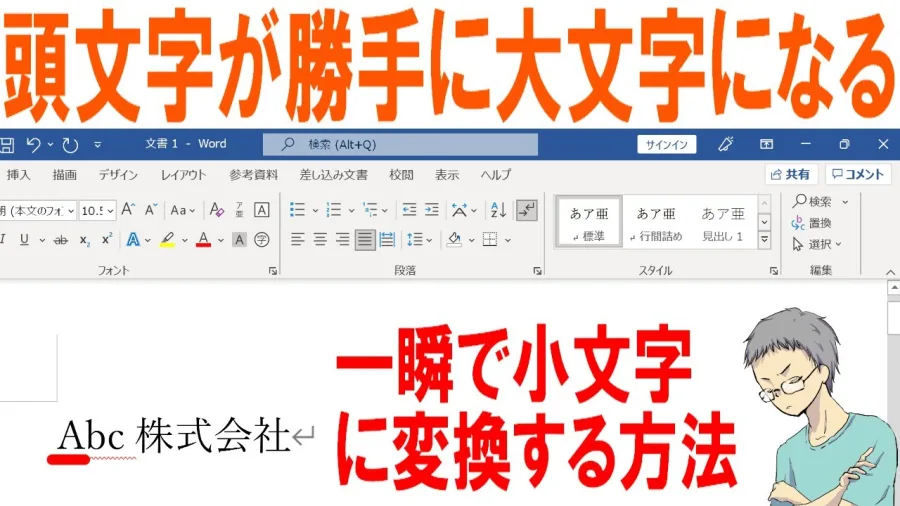
Microsoft Wordなどの文書作成ソフトを使っている際、文の冒頭や改行直後の英字(アルファベット)が、ユーザーの意図に反して勝手に大文字に変換されてしまう現象に悩まされる人は少なくありません。これはパソコンの故障ではなく、Wordに標準備わっている「オートコレクト(自動修正)」機能が正常に作動しているためです。
オートコレクト機能は、英文法上のルールとして「文の最初の文字は必ず大文字にする」という仕様に基づき、ユーザーの入力を自動的に補正するおせっかいな機能として設計されています。英文のレポートやマニュアルを作成する際には非常に便利な機能ですが、プログラムのコード、URLの入力、あるいは特定の固有名詞や意図的に小文字から始めたい文章を作成する際には、非常に厄介な障害となります。
この自動大文字化を無効化し、思い通りの小文字入力を維持するための手順は以下の通りです。まずWordを起動し、画面左上の「ファイル」タブから「オプション」を開きます。次に「文章校正」項目を選択し、「オートコレクトのオプション」というボタンをクリックします。開いたウィンドウの中から「文の先頭文字を大文字にする」というチェックボックスのチェックを外し、「OK」をクリックして設定を保存するだけで、勝手な大文字変換を完全に停止させることができます。Web版のWordやMac版のWordを使用している場合も、基本設定や環境設定のメニュー内にある「自動修正」や「オートコレクト」の項目から同様のチェックを外すことで対処可能です。
PCの入力トラブル・大文字化に関する原因と解決法比較一覧
ここで、パソコンやWordで英字が勝手に大文字になってしまう主な原因と、それぞれの具体的な症状、および即効性のある解決法を分かりやすく一覧表に整理します。日々のトラブルシューティングにご活用ください。
| 発生シーン・原因 | 具体的な症状 | 即効解決テクニック・対処法 |
|---|---|---|
| CapsLockの有効化 | ローマ字入力がすべて大文字になり、小文字に戻らない | 「Shift」+「CapsLock」キーを押す、またはIMEアイコンから手動で入力モードを切り替える。 |
| キーボードの誤作動・接続不良 | 特定のキーが反応しない、または押しっぱなしの状態になる | USBケーブルの抜き差し、Bluetoothの再接続、またはPCの再起動を行う。 |
| Wordのオートコレクト機能 | Wordでの入力時、文頭の英字が勝手に大文字に変換される | 「ファイル」>「オプション」>「文章校正」>「オートコレクトのオプション」から「文の先頭文字を大文字にする」のチェックを外す。 |
| 配列の認識ズレ(US/JIS) | 記号の入力位置が変わり、予期せぬ大文字や記号が出力される | OSの設定からキーボードレイアウトが正しく日本語配列(または英語配列)に指定されているか確認する。 |
初心者でも安心!再起動せずに試せるキーボード復旧のチェックポイント
パソコンの操作に慣れていない初心者の方にとって、突然のキーボードの挙動の変化はパニックの原因になりがちです。「壊れてしまったのではないか」と慌ててパソコン本体の電源を強制終了してしまう前に、まずは落ち着いて以下のポイントを順番に確認してみましょう。
第一に、キーボードのランプ(「A」や「Caps」と書かれた小さなLEDインジケーター)が点灯していないかを確認してください。このランプが点灯している状態こそが、CapsLockがアクティブになっている動かぬ証拠です。キーボード上にある専用のキーコンビネーションを用いて、このランプを消灯させることが最初の解決ステップとなります。
第二に、全角と半角の切り替え、およびローマ字入力とかな入力のモードが意図せず切り替わっていないかを確認します。日本語入力の状態でローマ字を打とうとすると、予期せぬ変換候補が表示されたり、キーの割り当てが一時的に変わってしまったりすることがあります。「Alt」+「漢字」キーや「Ctrl」+「Shift」キーなどのショートカットをうっかり押していないか、周辺のキーの状況を振り返ってみることが大切です。
【勝手に大文字になる】に関するよくある質問(FAQ)
Q1:ノートパソコンで「CapsLock」キーを押しても小文字に戻らないときはどうすればいいですか?
A1:メーカーや機種によっては、「Fn」キーを押しながら「CapsLock」キーを押す仕様になっている場合があります。また、Windows標準のショートカットである「Shift」キーを押しながら「CapsLock」キーを押す操作を試してみてください。
Q2:Wordだけでなく、メモ帳やブラウザの検索バーでも勝手に大文字になってしまいます。
A2:Wordのオートコレクトとは異なり、OS全体でCapsLockが有効になっている状態です。キーボードのインジケーターランプを確認し、大文字固定モードが解除されているかをチェックしてください。
Q3:キーボードの設定は問題ないのに、特定のキーだけが大文字になってしまいます。
A3:キーボードの物理的な故障や、内部にゴミが挟まっていることで特定のキーが常に押された状態(チャタリング現象)になっている可能性があります。別のキーボードを接続して正常に動作するかどうかを確認することをおすすめします。
パソコンのローマ字入力やWord文書作成において英字が勝手に大文字になってしまうトラブルは、その原因が「CapsLockの有効化」にあるのか、「Wordのオートコレクト機能」にあるのかを正しく見極めることで、誰でも簡単かつ迅速に解決することができます。
日頃からタイピング時のキー操作に少しだけ注意を払い、ソフトウェアの自動修正機能の特性を理解しておくことで、無用なストレスや作業の中断を防ぐことが可能です。万が一トラブルが発生した際も、慌てずに本記事で紹介した即効解決テクニックやチェックポイントを一つずつ試すことで、スムーズに元の快適な入力環境を取り戻してください。